

Что делать после установки Windows? После установки Windows важно выполнить несколько ключевых действий для настройки и обеспечения безопасности системы. Пошаговое руководство:
1. Обновление Windows
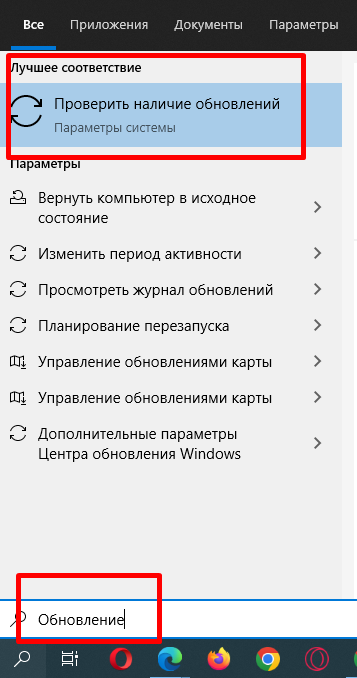
- Запустите Центр обновления Windows:
- Нажмите на Пуск и выберите Настройки.
- Перейдите в раздел Обновление и безопасность.
- Нажмите Проверить наличие обновлений и установите все доступные обновления.
2. Установка драйверов
- Используйте диспетчер устройств:
- Нажмите Пуск, введите Диспетчер устройств и откройте его.
- Проверьте наличие устройств с восклицательными знаками и обновите драйверы, если необходимо.
- Установите драйверы с официального сайта производителя:
- Посетите сайт производителя вашего компьютера или отдельных компонентов (например, видеокарты, материнской платы) и загрузите последние версии драйверов.
3. Установка антивирусного ПО
- Выберите антивирусное программное обеспечение:
- Установите антивирус, если вы не собираетесь использовать встроенный Windows Defender. Популярные антивирусы: Avast, Kaspersky, Bitdefender и т.д.
4. Настройка брандмауэра
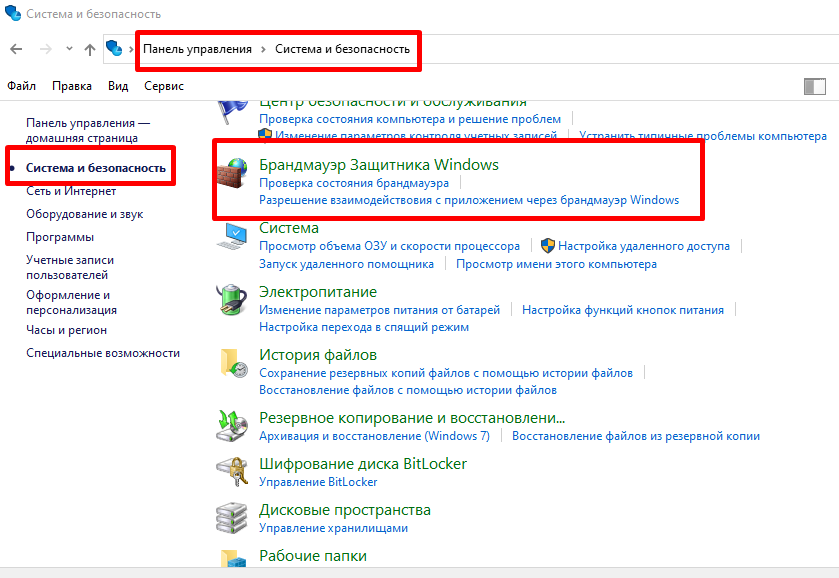
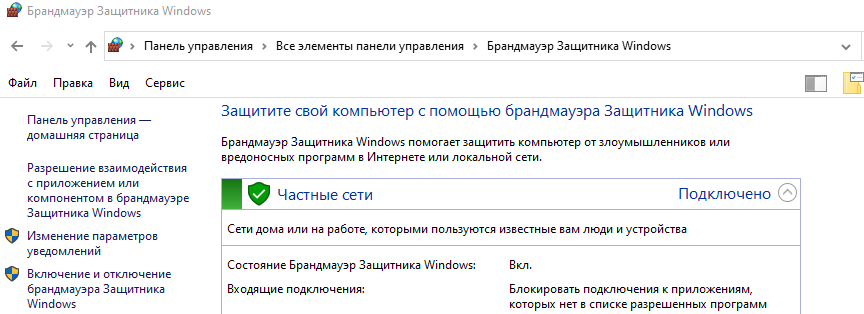
- Проверьте настройки брандмауэра Windows:
- Перейдите в Панель управления > Брандмауэр Защитника
- Убедитесь, что брандмауэр включен для всех типов сетей (домашняя, рабочая, общественная).
5. Установка необходимых программ
- Установите веб-браузер:
- Загрузите и установите ваш предпочтительный веб-браузер (Google Chrome, Mozilla Firefox, Microsoft Edge и т.д.).
- Установите офисный пакет:
- Установите Microsoft Office или бесплатные альтернативы (LibreOffice, Google Docs).
- Установите программы для работы с мультимедиа:
- Установите кодеки и медиаплееры (например, VLC Media Player).
- Установите утилиты для управления системой:
- Установите утилиты для архивирования файлов (7-Zip, WinRAR).
- Установите менеджеры файлов, например Total Commander (опционально).
6. Настройка резервного копирования
- Настройте резервное копирование:
- Перейдите в Настройки > Обновление и безопасность > Архивация.
- Настройте автоматическое резервное копирование ваших данных на внешний диск или в облачное хранилище (OneDrive, Google Drive, Dropbox).
7. Настройка системы
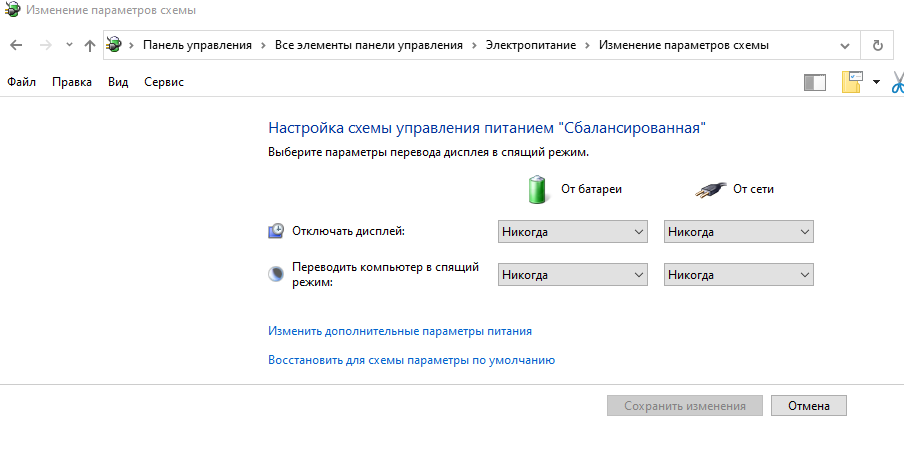
- Настройте параметры электропитания:
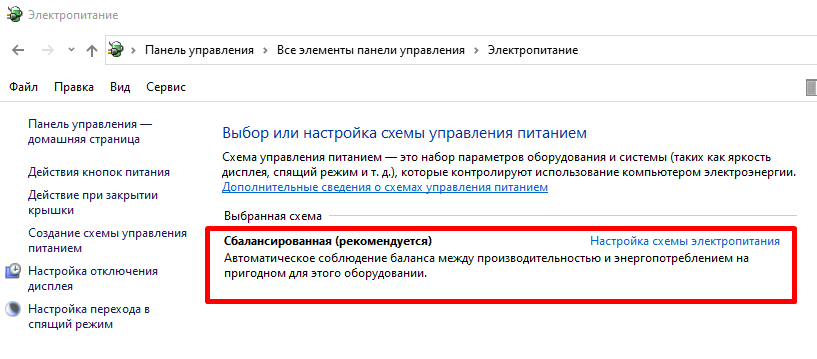
- Перейдите в Настройки > Система > Электропитание и спящий режим и выберите подходящий план электропитания.
- Настройте параметры конфиденциальности:
- Перейдите в Настройки > Конфиденциальность и отключите ненужные разрешения и службы.
8. Очистка системы
- Удалите ненужные предустановленные приложения:
- Перейдите в Настройки > Приложения и удалите приложения, которые вам не нужны.
9. Создание точки восстановления системы
- Создайте точку восстановления системы:
- Перейдите в Панель управления > Система и безопасность > Система > Защита системы.
- Нажмите Создать и следуйте инструкциям.
Следуя этим шагам, вы сможете настроить Windows для стабильной и безопасной работы, а также подготовить систему для дальнейшего использования.
